
Le duo phare que sont GnGeo, l’émulateur Neo Geo pour GNU/Linux, et XGngeo, son interface graphique complète et conviviale, vient de franchir un nouveau cap, en sortant chacun une nouvelle version majeure. Comme toujours, plusieurs améliorations sont au rendez-vous !
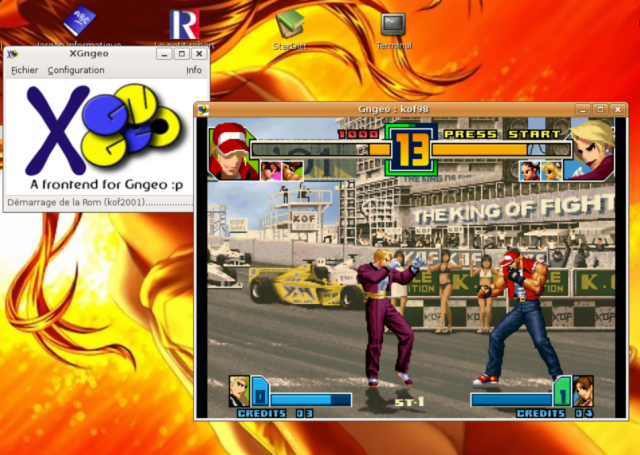
XGngeo, l’interface graphique
Pour ceux qui ne la connaissent pas, XGngeo est une interface graphique pour l’émulateur GnGeo, faite en python, avec la bibliothèque de sous programmes Gtk+2. Elle permet de paramétrer les nombreuses options de l’émulateur, d’une manière rapide et intuitive.
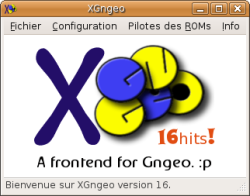
Après une enrichissante période de test, XGngeo passe enfin à la version tant attendue, c’est-à-dire la 16. Après avoir
testé la nouvelle mouture, je pense personnellement qu’elle dépasse de loin les autres interfaces
pour GnGeo (voir le tableau comparatif dans cette page).
Plusieurs bugs ont été corrigés, certains détails dans l’interface graphique ont été améliorés, et les dernières
fonctionnalités de l’émulateur GnGeo sont maintenant supportées.
Les nouveautés
XGngeo supporte maintenant, à la place des pilotes de ROMs monolithique (le préhistorique romrc), les nouveaux pilotes
modulaires de GnGeo !
Cela permettra à long terme d’ajouter facilement de nouveaux pilotes, donc de supporter de nouvelles ROMs.
D’après les auteurs de l’interface graphique, il est très probable qu’il y ait prochainement un gestionnaire, pour pour éditer/ajouter/supprimer
les pilotes, et une base de données de pilotes en ligne, qui est automatiquement synchronisée avec celle de l’utilisateur.
XGngeo utilise désormais Psyco, pour accélérer son fonctionnement. En plus, plusieurs parties de son code source ont été revues,
corrigées et optimisées.
Du côté de la configuration du BIOS, il est maintenant possible de sélectionner le Bios Universel, en plus, plusieurs options dédiées à l’émulateur sont maintenant personnalisables, comme par exemple la Surface Matérielle, le Pack de Transparence, etc.
L’interface graphique a aussi été améliorée. Il est possible de changer la couleur de la liste des ROMs, supprimer des ROMs en utilisant le menu contextuel de cette même liste, de configurer les Hot Keys (indépendamment des deux joueurs), etc.
En bref, que du bonheur ! Je ne peux que vous conseiller de télécharger dès maintenant cette excellente interface graphique, qui s’améliore au fil des versions!
GnGeo, l’émulateur

GnGeo, sur lequel repose toute l’émulation, passe à la version 0.7
Les principales nouveautés :
- Comme je l’ai expliqué ci-dessus, les pilotes de ROMs sont désormais gérés d’une manière plus flexible ;
- Quelques bugs ont été corrigés ;
- Le port GP2X a été amélioré ;
- L’option –biospath fait son apparition. Elle permettra aux utilisateurs de spécifier le chemin du bios (à la différence de la précédente version, qui imposait à l’utilisateur de mettre le bios dans le même répertoire des ROMs) ;
- Je vous laisse découvrir la suite, dans le ChangeLog distribué avec le code source.
Conclusion


Il y a de quoi être optimiste, vis-à-vis de l’avenir de l’émulation Neo Geo sous GNU/Linux ! En effet, elle rattrape de plus en
plus les émulateurs propriétaires disponibles sous Windows, grâce à une communauté active, qui oriente le développement de
l’émulateur GnGeo et de l’interface graphique XGngeo selon les besoins des utilisateurs.
J’en profite pour inviter toute personne intéressée à participer aux deux logiciels, qui ont toujours besoin de nouvelles
traductions, contributions dans le code, suggestions, etc.
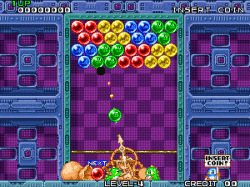
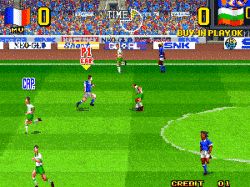
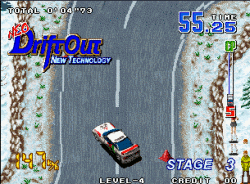
Pour finir, quelques captures d’écran, pour vous montrer à quoi ressemblent les jeux qui tournent sous GNU/Linux
facilement, grâce à ces deux logiciels :




À bientôt !

Comme vous le savez probablement, si vous avez lu
l’un de mes premiers billets,
je ne suis jamais resté figé, trop longtemps, dans
une distribution. J’ai toujours préféré découvrir
d’autres horizons 🙂
Ubuntu
Il faut le dire, Ubuntu est la distribution que j’ai le plus utilisé, depuis mes débuts avec GNU/Linux. Cette
expérience a été très enrichissante, surtout car elle m’a permis d’apprendre beaucoup de choses.

Je voudrais informer tous ceux qui utilisent Asher256 repository
qu’il ne seront pas oubliés. Ubuntu ne sera pas supprimée de mon disque dur, et le dépôt sera toujours maintenu. En plus, je suis curieux de voir à quoi ressemblera Ubuntu Edgy 😉
La nouvelle distribution
Je suis passé à la distribution Arch Linux, il y a quelques jours.
Cette dernière me plaît de plus en plus, et c’est actuellement ma distribution principale.

Quelques avantages :
- après plusieurs jours d’utilisation, elle s’est avérée très stable ;
- le gestionnaire de paquets Pacman est très rapide. Il laisse APT ou Yum (surtout ce dernier) à la traîne ;
- tous les fichiers exécutables sont optimisés pour l’architecture i686. Cela rend les programmes plus rapides dans les PC modernes, car les cycles du CPU sont mieux exploités ;
- elle permet (ce n’est pas une obligation) de construire les paquets à partir des sources, en utilisant un système proche des « ports » des BSD (comme sous Gentoo) ;
- les dépôts de la distribution contiennent, dans la majorité des cas, la dernière version stable des programmes ;
- elle est globalement plus rapide, à comparer avec les distributions que j’ai utilisées, comme par exemple Ubuntu, Fedora ou OpenSUSE (à l’exception de Gentoo, qui était presque aussi rapide qu’Arch Linux, mais comme les mises à jour étaient fréquentes, le système était considérablement ralentit à cause de la compilation imposée) ;
- la configuration est très claire. Il suffit de modifier certains fichiers. Par exemple, la personnalisation des services lancés au démarrage est simple et flexible : Le changement de l’ordre, l’ajout ou la suppression d’un service, etc. se fait par la modification du seul fichier /etc/rc.conf ;
- le démarrage de la distribution est rapide (j’ai pu l’améliorer encore plus, en faisant en sorte que gdm se lance avant certains services, comme par exemple ceux qui sont dédiés au réseau 😉 ).
Il y aura prochainement des billets sur cette distribution, dans la nouvelle catégorie Arch Linux. En ce qui concerne le dépôt Asher256, il se pourrait qu’il supporte prochainement cette distribution, en plus d’Ubuntu.
Attention, Si vous êtes intéressé par cette distribution, sachez qu’il vous faudra un minimum connaissances avant de l’installer et de l’utiliser. Vous devez savoir, entre autres, lire les fichiers man, partitionner votre disque dur, utiliser des outils en ligne de commande, vous connecter à internet sans interface graphique, etc.
Si la ligne de commande ne vous rebute pas, et si vous avez déjà utilisé un système GNU/Linux, vous pourrez installer et utiliser Arch Linux sans aucun souci !
Quelques liens en rapport avec le sujet :
- Site francophone dédié à Arch Linux
- Site officiel d’Arch Linux (en anglais)
- Watching the evolution of Arch Linux (en anglais)
Cela fait longtemps que je voulais publier cette petite astuce…
Dans le sélecteur de fichier Gtk :
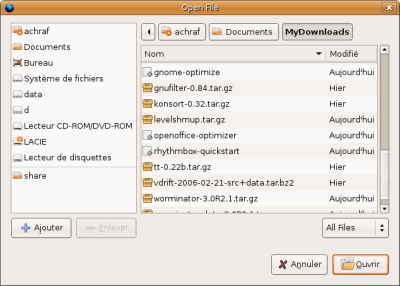
Pressez en même temps la touche CTRL et la lettre L, pour entrer le chemin complet :
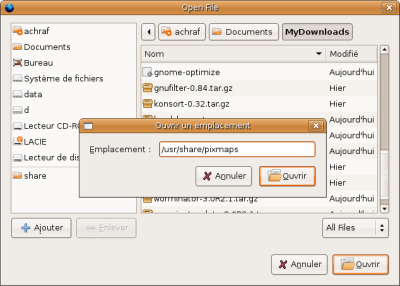
Gain de temps garanti 😉
NB: Cela marche aussi avec nautilus.
Nous sommes fières de vous présenter la première version de GShutdown, un utilitaire pour programmer l’extinction, le redémarrage de votre ordinateur, ou la fermeture de la session en cours.
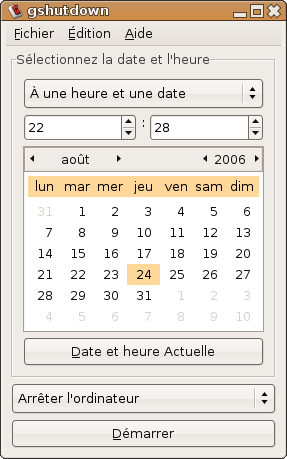
La version actuelle (0.1) est avant tout destinée aux bêtas testeurs. Elle aboutira prochainement à une version stable numérotée 0.2.
Le projet est jeune, mais il est déjà fonctionnel. Pour le moment, il supporte les bureaux GNOME, KDE, et les gestionnaires de session GDM et KDM. La version actuelle est relativement stable, mais elle peut néanmois contenir quelques petits bugs. Nous vous invitons donc à nous contacter au moindre souci rencontré.
XFCE sera prochainement supporté, dans la version 0.2.
Ce logiciel a été développé en C. Il utilise les bibliothèques logicielles suivantes :
Les fonctionnalités de la version 0.1 :
- L’arrêt, le redémarrage de l’ordinateur, et la fermeture de la session en cours
- Programmation du lancement de l’action de trois manières: À partir de maintenant, à une heure et une date, maintenant.
- Vous n’êtes pas obligé d’être root, pour arrêter ou redémarrer l’ordinateur, si vous utilisez les gestionnaires de session GDM ou KDM
- Il est possible de choisir des commandes personnalisées pour les actions (par exemple /sbin/poweroff)
- Une icône est ajoutée dans la zone de notification
- Vous êtes prévenu avec une notification visuelle, avant le déclenchement d’une action
En ce qui concerne les langues, il est disponible en anglais et en français.
Si vous souhaitez contribuer à un logiciel libre, c’est le moment !
Pour cela, vous pouvez télécharger le logiciel depuis son site officiel
Le code source, ainsi que le paquet Deb pour Ubuntu Dapper sont disponibles, pour vous faciliter l’installation.
Actuellement, nous avons besoin :
- Que vous nous aidiez en nous signalant nos erreurs d’anglais. Pour cela, lancez le programme comme ceci : LANGUAGE= »en » gshutdown
- Que vous nous aidiez en nous proposant des idées
- Que vous nous aidiez en traduisant le logiciel dans d’autres langues
- Que vous nous signaliez les différents bugs rencontrés, en nous envoyant un email
- Et enfin, si vous avez d’autres contributions au logiciel
À bientôt !
Installer epsxe dans Ubuntu Breezy et Dapper :
Pour savoir comment ajouter le dépôt dans sources.list, lisez les instructions dans cette page.
Une fois le dépôt ajouté dans votre distribution, vous pouvez installer ePSXe et ses plugins avec la commande :
sudo apt-get install epsxe epsxe-plugins
C’est tout !
NB: Il est préférable de mettre le bios dans /usr/lib/epsxe/bios (pour qu’il soit accessible à tous les utilisateurs). Pour plus d’informations sur le bios et la configuration de l’émulateur, lisez ce billet.
L’avantage de l’installation avec un paquet:
Le premier avantage est qu’ePSXe est accessible à tous les utilisateurs. J’ai créé un script shell (que j’ai nommé « Asher256 ePSXe Launcher » 🙂 ) qui permet de lancer ePSXe avec une configuration spécifique à chaque utilisateur. Cela veut dire que les Save State, Memory card, Snapshot et la configuration des plugins se trouvent désormais dans le répertoire $HOME/.epsxe de chaque utilisateur ! (vous allez voir, c’est vraiment pratique).
Une jolie icône s’ajoute au menu de votre gestionnaire de bureau :

Plusieurs plugins s’installent très facilement, par exemple les plugins graphiques :
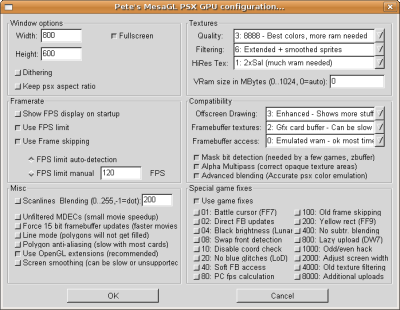
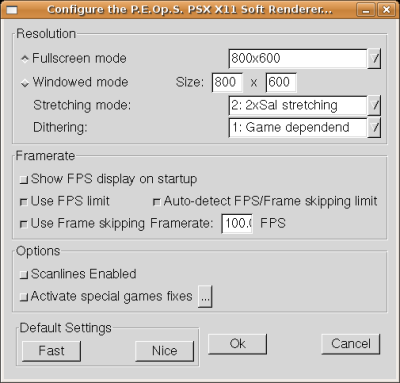
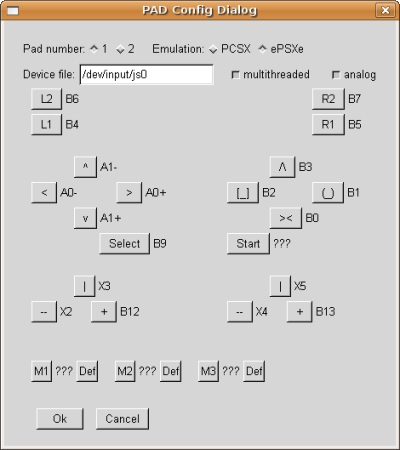
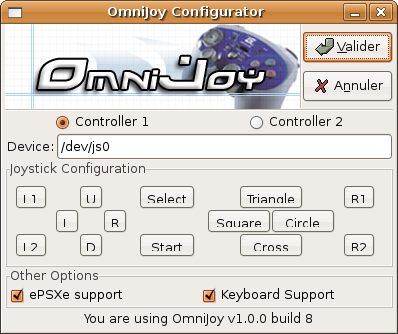
Les plugins pour configurer la manette :
Ceux pour configurer le son :
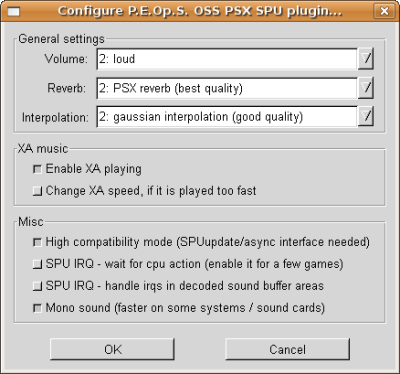
(il y a le plugin OSS, NULL mais le plus important c’est celui qui permet d’installer le plugin ALSA!)
Conclusion
J’espère que ces nouveaux paquets vous ont été utiles.
Si vous avez une question, n’hésitez pas à me les poser dans les commentaires.
J’ai découvert récemment xvidcap, un excellent programme qui permet de capturer dans une vidéo, toutes les manipulations que vous faites à l’écran.
Cela peut être utile pour créer (par exemple) des cours ou des démonstrations animées (l’enregistrement audio dans la vidéo est aussi possible).

J’ai fait deux vidéos avec xvidcap afin de vous montrer la qualité de la capture.
La première est un petit « Hello world » fait dans le langage C :
- test_xvidcap_hello.avi (~2,8 Mo)
La deuxième vous montre quelques dictionnaires, traducteurs et conjugueurs que j’utilise sous GNU/Linux (Le petit robert, Jargon Informatique, Stardict, Verbiste):
- test_xvidcap_dictionary.mpg (~7,6 Mo)
L’Installation :
Dans la distribution Ubuntu :
Pour installer xvidcap, je vous invite à ajouter ce dépôt dans votre fichier sources.list.
Une fois que le dépôt sera ajouté, lancez la commande :
sudo apt-get update
Puis installez xvidcap avec la commande :
sudo apt-get install xvidcap
C’est tout 🙂
Dans d’autres distributions:
Commencez par chercher si xvidcap est disponible dans votre gestionnaire de paquets. Si vous ne le trouvez pas, je vous invite à visiter son site officiel.
Utilisation
Lancez un terminal et entrez la commande:
xvidcap --cap_geometry 640x480+30+45 --time 60 --file fichier.avi
Je vous explique les trois options :
- –cap_geometry=640×480+30+45 Cette option dit au programme de capturer une vidéo qui a une largeur de 640 pixels, une hauteur de 480 pixels, une position de (x=30, y=45) ;
- –time 60 Cela veut dire que l’enregistrement sera de 60 secondes (Si vous mettrez 0, xvidcap va attendre que vous stoppiez l’enregistrement d’une manière manuelle) ;
- –file fichier.avi Cette option indique au programme le chemin vers le fichier vidéo.
Il y a un très grande nombre d’options. Je vous invite à lire la documentation avec la commande :
man xvidcap
Après le lancement d’xvidcap, vous aurez un rectangle qui a une bordure rouge :
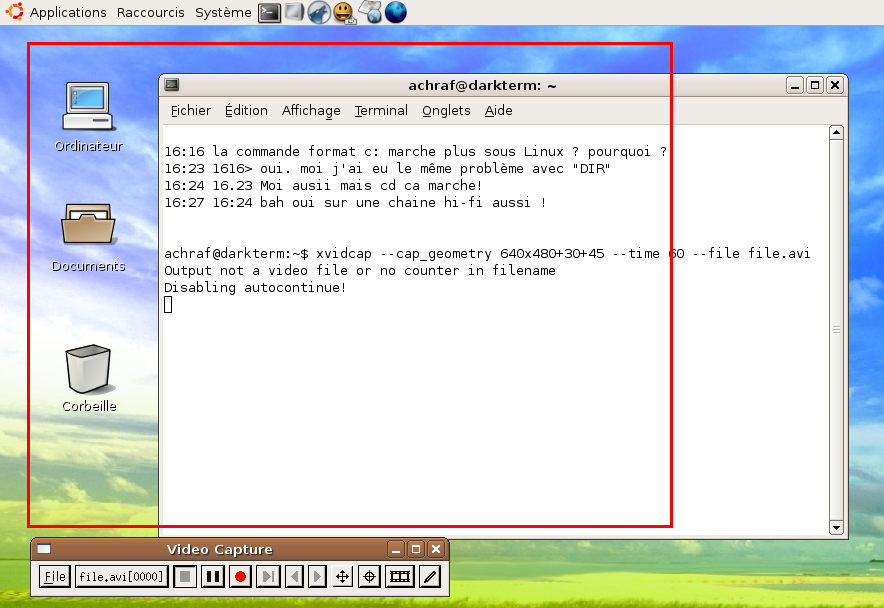
Pour commencer l’enregistrement, il vous suffira de cliquer sur ce bouton:

À bientôt 😉
Verrouiller votre écran est une opération très importante pour la sécurité de votre ordinateur (surtout si une session root est ouverte alors que vous n’êtes pas là!).

Sous X Window, il est très facile de faire un verrouillage avec des programmes comme xscreensaver ou encore xlock. Dans un terminal en mode texte, c’est moins intuitif de trouver des programmes similaires. C’est pour cela que j’ai décidé de vous présenter le programme vlock 😉 .
Vous vous demandez peut-être à quoi cela pourrait servir de verrouiller votre terminal en mode texte? Voilà quelques raisons:
- Vous n’avez pas envie de lancer X Window pour une raison quelconque.
- Vous n’avez pas X Window.
- Vous lancez par exemple une compilation en tant que root dans le tty1 et vous verrouillez le tty2 avec vlock (afin d’interdire à toute personne d’aller dans le tty1 pour faire des bêtises dans votre session root).
L’installer
Pour l’installer, commencez par chercher dans votre gestionnaire de paquets (apt/synaptic,emerge,yum…). Si vous ne le trouvez pas, vous pouvez le télécharger depuis: vlock-1.3.tar.gz.
Utilisation
Une fois vlock installé, vous pouvez verrouiller votre terminal avec la commande:
vlock -a
NB: L’option -a permet d’interdire le changement de tty (avec ALT+F1, ALT+F2, etc.).
Savez vous qu’il est possible de lire les fichiers qui se trouvent dans votre partition Linux depuis Windows? Avouez que vous avez eu, au moins une fois, besoin de cette possibilité 😉 .
Les partitions EXT2 ou EXT3
Le programme explore2fs vous permet d’accéder aux partitions de type EXT2 ou EXT3 d’une manière très intuitive.
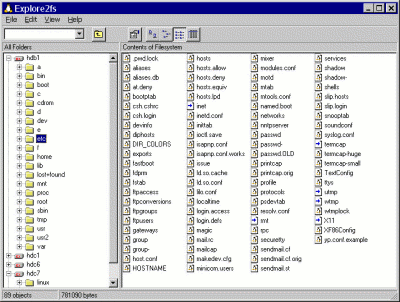
(son interface graphique facilite beaucoup les choses)
Pour télécharger explore2fs, visitez son Site officiel.
Les partitions ReiserFS
Pour lire une partitions de type ReiserFS, je vous recommande le programme rfstool.
Il est moins facile à utiliser car il n’a pas d’interface graphique. Je ne peux que vous conseiller de lire cette page d’aide (en anglais) qui vous sera d’une grande utilité.
Pour télécharger rfstool, visitez son site officiel.
Je vous invite à imaginer le scénario suivant:
- Vous lancez un programme avec: wine virus_inconnu.exe
- Ce programme scanne tous les répertoires du lecteur D: (qui correspond dans votre configuration WINE à votre répertoire $HOME) pour infecter tous les fichiers .exe qu’il va trouver.
- Comme vous avez mis plusieurs programmes Windows dans le répertoire $HOME/programmes_pour_windows, ils ont tous été infectés.
- Le virus continue son aventure en supprimant une grosse partie de vos fichiers (notamment votre travail qui se trouve dans $HOME/mon_travail_qui_m_a_pris_beaucoup_de_temps)
Qu’en dites vous? Mieux vaut être prudent n’est-ce pas?
La première chose que je fais quand j’installe une nouvelle configuration de WINE est de configurer les lecteurs, afin d’interdire à tous les programme Windows d’accéder à mon $HOME ou encore à mon répertoire racine « / ».
Si vous souhaitez faire la même chose, lancez un terminal et entrez la commande:
winecfg
Cela va vous afficher l’interface qui permet de configurer WINE:
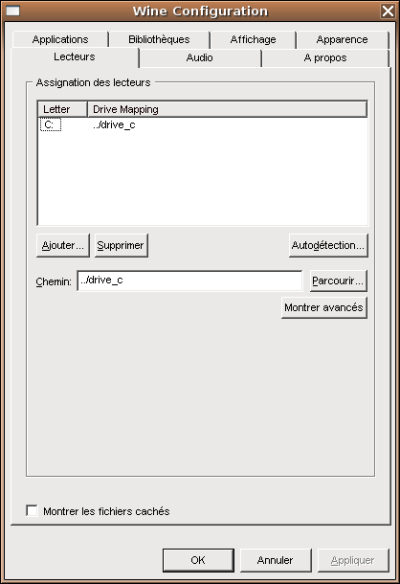
Cliquez sur l’onglet « lecteurs » et supprimez tous les lecteurs en ne laissant que « C: ».
NB: Dans la liste, vous pouvez aussi laisser des lecteurs qui sont en lecture seule (Comme par exemple les CD-ROM).
- L’avantage de cette manipulation est qu’aucun programme émulé avec WINE (je sais, je sais… Vous allez me dire Wine is not an Emulator 🙂 ) ne peut accéder à votre disque. Il sera coincé dans le C: virtuel de WINE.
- L’inconvénient est que tout programme que vous souhaitez lancer avec WINE doit être mis dans le lecteur C: virtuel de WINE (par défaut, dans la version actuelle de WINE, le lecteur C: se trouve dans $HOME/.wine/drive_c). Ce n’est pas très grave comme inconvénient, n’est-ce pas?
Il nous arrive des fois de télécharger plusieurs fichiers (par exemple dans du P2P) et avoir comme résultat des fichiers au contenu similaire mais avec un nom différent. Cela devient la pagaille quand le nombre de fichier grandit (sans oublier que cela peut prendre beaucoup de place).

Pour ma part, j’ai eu avant hier besoin d’un programme qui pourrait me supprimer des fichiers dupliqués. Je me suis dit « pourquoi ne pas le programmer un en perl? Un programme qui compare par exemple l’empreinte MD5 de chaque fichier? ». Avant de me lancer, j’ai fait une petite recherche dans synaptic histoire de voir s’il était possible de ne pas réinventer la roue…
J’ai effectivement trouvé un excellent programme: fdupes
fdupes permet de trouver et/ou supprimer les fichiers dupliqués en comparant leur contenu binaire.
Comment installer fdupes?
Pour l’installer, commencez par chercher dans votre gestionnaire de paquets. Si vous ne le trouvez pas, vous pouvez le télécharger depuis son site officiel.
Comment utiliser fdupes?
On va par exemple trouver les fichiers dupliqués dans le chemin $HOME (c’est votre répertoire /home/votre_nom). Lancez un terminal et entrez la commande suivante:
fdupes -r $HOME
NB: L’option -r dit au programme de scanner récursivement les répertoires.
Autre exemple qui permet de vous demander si vous souhaitez supprimer les fichiers dupliqués:
fdupes -r -d $HOME
Je vous invite à découvrir toutes les autres options avec:
fdupes --help
Ou encore: man fdupes
Conclusion
Voilà, c’était un petit utilitaire que je voulais vous présenter. J’espère qu’il vous sera utile 😉 .
Pour finir, je voudrais vous informer qu’il existe aussi un programme qui permet de trouver des images dupliquées. À la différence d’fdupes, il permet de tester le contenu visuel de l’image au lieu du contenu binaire. Pour l’installer, commencez par chercher dans votre gestionnaire de paquets. Si vous ne le trouvez pas, vous pouvez le télécharger depuis son site officiel.
Tilda est un terminal.
Et alors? Il y a aussi xterm, gnome-terminal, rxvt, aterm, konsole… Me diriez-vous?
Je vous répondrai que son originalité réside sur le fait qu’il peut être marié à votre bureau (pour la simple raison qu’il ne contient aucune bordure et qu’il permet d’avoir un effet de transparence). Il vous rappellera sans doutes les terminaux que l’on peut trouver dans des FPS comme Quake ou Doom.
Si vous êtes comme moi, un mordu de la ligne de commande, je vous le recommande vivement 😉 . Pour ma part, cela fait assez longtemps que je désirais un programme similaire.
Un petit screenshot:

Quelques caractéristiques:
- Très discret.
- Tout peut être configuré graphiquement, à savoir: les couleurs, la position, la taille, le titre…
- Il est possible d’avoir un effet de transparence (comme vous pouvez le constater dans le screenshot).
- On peut l’afficher ou le cacher avec la touche F1 – par défaut – (un autre clin d’oeuil pour les FPS 🙂 ).
- Il est possible d’ouvrir plusieurs terminaux dans des onglets.
Pour l’installer, commencez par chercher dans votre gestionnaire de paquets (apt/synaptic,yum,emerge…). Si vous ne le trouvez pas, vous pouvez le télécharger depuis son site officiel.
(pour faire en sorte que tilda soit lancé au démarrage de votre bureau GNOME ou KDE, lisez ce billet)
Quelques précisions pour la première configuration:
Cliquez sur la fenêtre de tilda avec le bouton droit, choisisez « Preferences » dans le menu contextuel qui s’affiche.
- Décochez la case « Always on top » pour que tilda ne soit pas au premier plan (très utile pour sa discrétion).
- Allez dans l’onglet « Appearance » pour ajuster la transparence, la position et la taille de la fenêtre.
Cliquez sur ok puis redémarrez tilda.
Les adresses 213.246.36.38 ou www.tuxfamily.org se trouvent dans quel pays ?
Difficile de répondre à cette question?
Cela va être plus simple de répondre avec geoip.
geoip est un logiciel qui permet de localiser le pays de provenance d’une adresse IP. Pour votre informations, sa base de données est mise à jour annuellement.
Pour l’installer, commencez par le chercher dans votre gestionnaire de paquets (apt/synaptic,yum,emerge…). Si vous ne le trouvez pas, vous pouvez le télécharger depuis son site officiel.
Exemple de localisation:
On va localiser le pays de provenance de www.tuxfamily.org.
Lancez un terminal, et entrez la commande:
geoiplookup www.tuxfamily.org
Cela va vous donner le pays:
GeoIP Country Edition: GeoIP Country Edition: FR, France
A quoi cela peut servir?
- Pour faire les statistiques des connexions établies à votre serveur, selon le pays
- Pour savoir si la personne avec laquelle vous discutez vient du pays qu’elle prétend
- Pour voir le trajet parcouru par un paquet avec traceroute
- Imaginez son utilité selon vos besoins! 😉
Sous KDE
Pour qu’un programme se lance lors du démarrage de KDE, vous devez créer un raccourci vers ce dernier dans « $HOME/.kde/Autostart ».
Par exemple, pour que le programme /usr/bin/kmix se lance automatiquement, entrez la commande suivante dans votre terminal:
$ ln -s /usr/bin/kmix $HOME/.kde/Autostart/kmix
La commande aura pour effet de créer le lien symbolique $HOME/.kde/Autostart/kmix qui pointera vers /usr/bin/kmix.
NB: Vous pouvez très bien faire la même chose avec konqueror (en cliquant sur « créer un raccourci » dans le menu contextuel qui s’affiche lorsque vous glissez-déposez un fichier avec le bouton gauche de la souris)
Sous GNOME:
C’est plus simple 🙂 Vous devez utiliser le programme gnome-session-properties.
Vous pouvez lancer gnome-session-properties via le menu de GNOME en allant dans Bureau -> Préférences -> Sessions
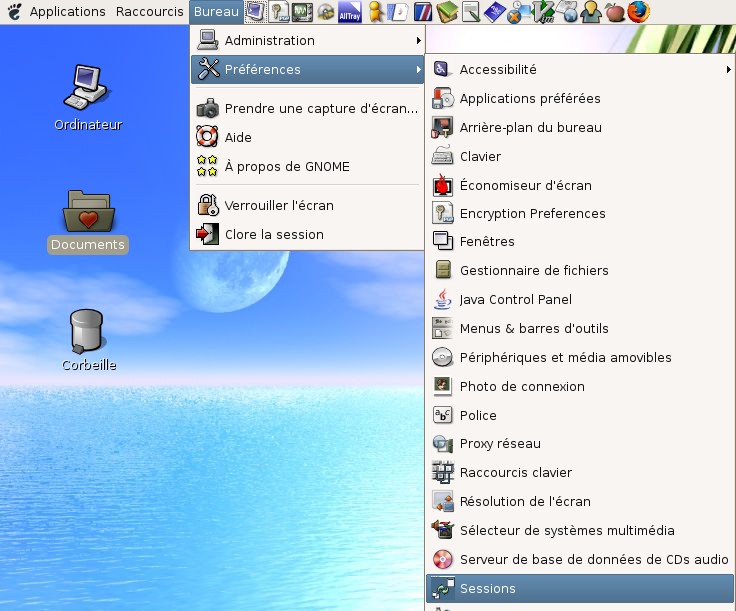
(cliquez sur l’image pour l’agrandir)
NB: Vous pouvez aussi le lancer en appuyant sur ALT+F2 et en entrant gnome-session-properties dans la fenêtre « Lancer une application« .
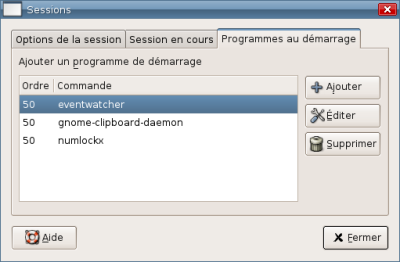
Une fois gnome-session-properties lancé, cliquez sur onglet « Programmes au démarrage » afin d’ajouter les applications qui vous intéressent.
Ultra Splitter est un logiciel libre qui permet de diviser vos fichiers en plusieurs morceaux.
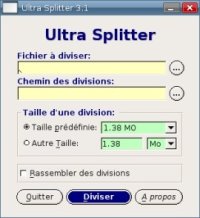
Très utile pour déplacer par exemple de gros fichiers d’un ordinateur à un autre sans pour autant avoir le support qui peut le contenir. On peux par exemple l’utiliser pour déplacer un fichier de 10 Mo sur 8 disquettes, ou encore un gros fichier de 650 MO divisé en plusieurs parties de 64 MO et déplacé avec une clé USB de 64 MO.
C’est l’un de mes premiers logiciels fait avec Fltk.
Ultra Splitter est disponible pour les systèmes d’exploitation GNU/Linux et Microsoft Windows.
Site officiel: https://www.asher256.com/projects/ultrasplitter
Vous connaissez sûrement le menu Nouveau disponible la plupart des bureaux.
Il est possible de faire la même chose sous GNOME:
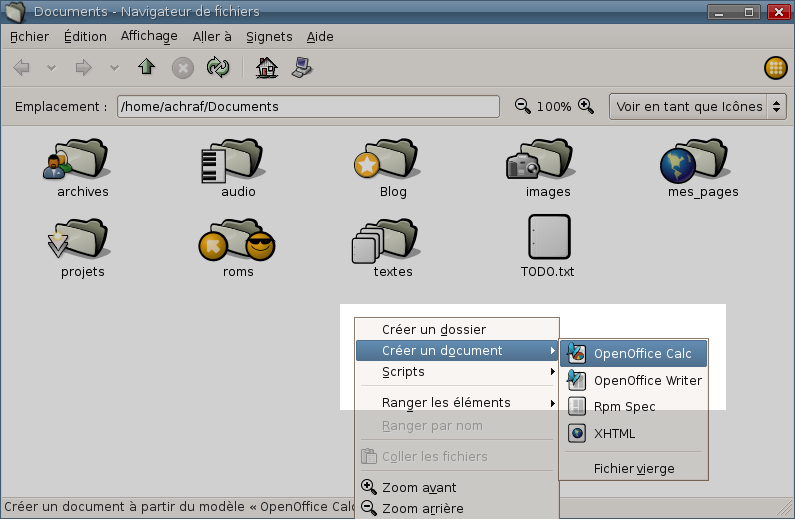
(Cliquez sur l’image pour l’agrandir)
Pour personnaliser le menu « Créer un document« , il suffit de:
- Créer le répertoire Templates dans votre $HOME ;
- Mettre des fichiers dans le répertoire Templates (Par exemple un fichier vide, créé avec le logiciel OpenOffice Writer)
C’est aussi simple que cela! 🙂
NB: Une petite précision pour les débutants sous GNU/Linux. $HOME correspond à votre répertoire personnel (Exemple: Si votre nom d’utilisateur c’est steiner alors votre $HOME c’est /home/steiner).
Qu’est ce que les standards ?
Rappelons que l’objectif initial d’internet c’est le partage de l’information.
Les standards ont été mis en place afin d’unifier le web et de permettre à toute personne d’accéder simplement aux informations (sans dépendre d’un logiciel ou d’un système d’exploitation spécifique).
Un peu d’histoire…
Je vais vous raconter brièvement la rivalité qu’il y a avait entre les navigateurs au commencement d’Internet pour le grand public.
Chaque développeur de navigateur voulait attirer un plus grand nombre d’utilisateurs en créant des extentions HTML propriétaires. Cela avait eu pour effet de diviser le marché des navigateurs en deux camps: Microsoft Internet Explorer et Netscape Navigator.
Il y avait à l’époque trois solutions possibles:
- Les webmasters pouvaient utiliser une syntaxe spécifique aux deux navigateurs, mais se retrouvaient avec un site simple et très pauvre graphiquement.
- Ils pouvaient faire deux versions du même site, spécifique à chaque navigateur, mais le développement du site est plus long et coûteux.
- Ils pouvaient trancher et choisir de rendre leur site compatible avec un seul des deux navigateurs, mais cela avait pour effet de faire baisser l’audience.
Aucune des trois solutions n’était à la fois pratique et accessible à tout le monde. Internet était devenu la victime de la rivalité commerciale entre les deux navigateurs.
Actuellement, les choses ont bien changé. Depuis 1994, un organisme de standardisation, le w3c (World Wide Web Consortium), travaille sur l’unification du web.
Qu’est ce qu’un site de qualité?
Je pense qu’un site de qualité doit premièrement être utile et accessible.
Accessible dans le sens ou l’on peut y accéder facilement par le biais de plusieurs outils (que cela soit un simple navigateur web ou même un logiciels spécialisé utilisé par des personnes handicapées. Le meilleur exemple est celui du lecteur d’écran utilisé par les non voyants).
Une fois que l’information est accessible, on peut parler d’ergonomie.
Quels sont les avantages quand notre site respecte les standards?
Il y en a plusieurs. Je n’en citerai que certains:
- Le site est plus rapide à télécharger (Surtout s’il est développé avec le langage XHTML et CSS qui permet d’éliminer les redondances en minimisant le code HTML requis. XHTML permet de penser surtout au contenu en laissant ce qui reste au CSS).
- Le développement du site est plus rapide, donc à moindre coût (toujours dans le cas du XHTML et du CSS).
- Le référencement dans les moteurs de recherche est plus efficace.
- La compatibilité avec les navigateurs est meilleure (même avec les plus anciens). Surtout si le site respecte les normes du XHTML et CSS.
Conclusion
Ce billet est une lettre ouverte à tous les webmasters qui ne donnent pas encore de l’importance aux standards.
Mon dernier conseil et d’utiliser le validateur HTML et le Validateur CSS du W3C afin rendre votre site compatible avec les standards.
Une fois votre site validé, vous pourrez afficher fièrement les logos:


Quelques autres validateurs:
- HTML Help Ce site propose des outils pour valider vos pages HTML en local
- Tidy Un logiciel qui permet de corriger les erreurs dans votre code HTML, convertir votre code en XHTML…
- Validateur Tidy online Une version online de tidy
Quelques sites qui permettent de valider l’accessibilité de votre site (pour les personnes ayant un handicap par exemple):
- Access pour tous (en français)
- Watchfire
- WAVE
- HiSoft
Autres liens:
- Alsacreation : Une communauté dédiée à la conception web, aux normes, et notamment aux standards W3C, aux feuilles de style CSS, aux langages HTML et XHTML, ainsi qu’à l’accessibilité du Web en général.
- Pourquoi les standards? Un très bon document qui permet d’avoir le détail sur les avantages des standards
- Tutoriel pour écrire une page web simple et efficace
- Tutoriel XHTML
Licence
Vous pouvez copier et distribuer cet article selon les termes de la licence GNU Free Documentation Licence.
Je vous encourage à citer la source de l’article (https://www.asher256.com) ainsi que l’auteur initial (Asher256).
Lancer le programme gconf
Commençons par lancer gconf. Je vais supposer que vous êtes débutant en vous expliquant cette manoeuvre d’une manière détailée.
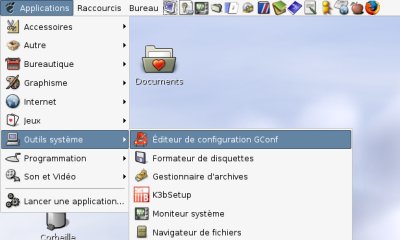
Première façon de le lancer: Depuis le menu de GNOME
Cliquez sur Applications -> Outils système -> Editeur de configuration GConf :
Deuxième façon de le lancer: En utilisant le programme « Lancer une applications »
Pressez les touches: ALT+F2
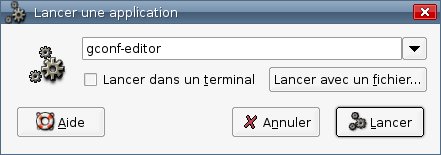
Puis entrez: gconf-editor.
Il vous suffira à la fin de cliquer sur le bouton Lancer.
Petite explication avant de commencer la personnalisation
Toujours en supposant que vous êtes débutant, je vais vous donner un exemple pour vous familiariser avec l’interface gconf.
Si je vous dis qu’il faut aller dans Apps -> aisleriot puis qu’il faut décocher click_to_move, voilà ce qu’il faut faire:
Il faut premièrement cliquer sur apps (en fait il faut cliquer sur la flèche blanche à gauche d’apps)
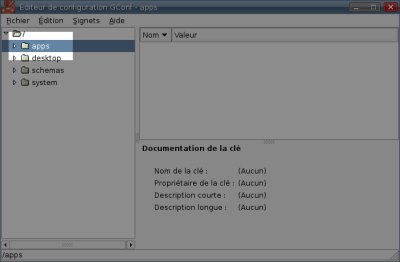
(cela aura pour effet de montrer les options d’apps)
Cliquez après sur aisleriot:
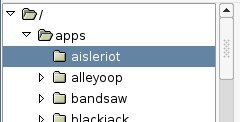
et enfin, décochez la case click_to_move:
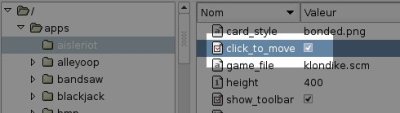
Simple non? 🙂
Personnaliser GNOME
Après ma petite explication sur l’interface de gconf, vous êtes maintenant aptes à modifier les options.
Personnaliser le Splash Screen
Allez avant tout dans le site Gnome Look afin télécharger le Splash Screen qui vous plaît.

(un des splash screen que l’on peut trouver dans Gnome Look)
Une fois le splash screen (en forme d’image .png) téléchargé, ouvrez gconf et allez dans apps -> gnome-session -> options.
Il vous suffira d’entrer dans l’option splash_image le chemin complet vers le fichier png.
Interdire à GNOME d’afficher le splash screen
Pour interdire à GNOME d’afficher le splash screen (afin de gagner du temps dans un ancien ordinateur par exemple), allez dans Apps -> gnome-session -> options puis décochez la case: show_splash_screen
Cacher la liste des programmes dans « Lancer une application »
Par défaut, dans Gnome 2.10, le premier lancement de la fenêtre Lancer une application est très lent (4 à 5 secondes si vous avez plusieurs logiciels installés). Cette lenteur est due à la lecture de tous les fichiers .desktop qui existent dans le chemin /usr/share/applications.
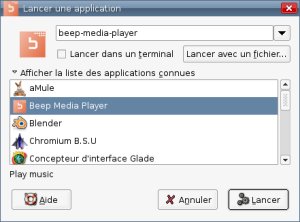
(la liste de programme qui fait ralentir « Lancer une application »)
Pour désactiver cette fonction (et de ce fait optimiser le chargement la fenêtre Lancer une application) il suffit d’ouvrir gconf et d’aller dans apps -> panel -> general pour décocher la case enable_program_list.
Afficher/Cacher l’icône du Poste de Travail (située dans le bureau)
Allez dans Apps -> nautilus -> desktop puis cochez/décochez la case: computer_icon_visible
Afficher/Cacher l’icône HOME (située dans le bureau)
Allez dans Apps -> nautilus -> desktop puis cochez/décochez la case: home_icon_visible
Afficher/Cacher la corbeille (située dans le bureau)
Allez dans Apps -> nautilus -> desktop puis cochez/décochez la case: trash_icon_visible
Conclusion
C’est fini pour cette introduction à gconf. J’espère que ces options vous ont été utiles 🙂
Il ne vous reste maintenant qu’une seule chose à faire: bidouiller dans les options de GNOME! En effet, c’est la meilleure façon de trouver de nouvelles options pour personnaliser le plus possible votre desktop (Notez que gconf vous facilite la recherche en vous affichant la description de la majorité des options).
A très bientôt!
Matériel requis:
Le seul conseil que je pourrais vous donner concernant le matériel, c’est d’avoir une carte graphique supportant l’accélération 3D (NVIDIA ou ATI par exemple proposent de très bon pilotes pour GNU/Linux). Cela vous permettra d’utiliser le plugin OpenGL d’Epsxe afin d’avoir une meilleure performance ainsi qu’une excellente qualité graphique.
Si vous n’avez pas d’accélération 3D, rien n’est perdu. Vous pouvez toujours utiliser un plugin soft (mais la qualité graphique ne sera pas aussi satisfaisante).
Est-ce que les jeux marchent vraiment?
Après la configuration de l’émulateur (l’étape la plus importante), tout marche parfaitement.
J’ai pu par exemple finir le jeu vidéo Final Fantasy 9 (cela a pris dans les 55 à 60 heures de jeu), voir toutes ses belles scènes scènes cinématiques et contempler tous les effets graphiques du combat en plein écran. Aucun bug ne s’était produit (pour ce qui est de l’accélération 3D, j’ai utilisé une carte graphique NVidia GeForce 4 MX4000)
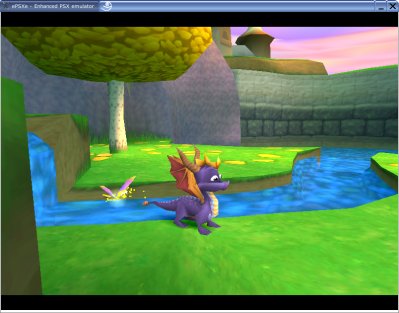
(Spyro 3, un jeu sympatique)
Télécharger et installer l’émulateur:
Commencez par télécharger l’émulateur Epsxe.
Site officiel: http://www.epsxe.com
Lien direct vers l’archive: epsxe160lin.zip
- Créez un nouveau répertoire (dans $HOME par exemple…) nommé: epsxe
- Décompressez l’archive epsxe160lin.zip dans le nouveau répertoire epsxe/
Télécharger et installer le BIOS:
ATTENTION: Le BIOS est protégé par Copyright. Il est illégal de le télécharger si vous ne possédez pas la console playstation. Il est aussi illégal de le distribuer avec l’émulateur.
Je ne vais pas vous donner un lien direct vers le BIOS mais c’est très simple à trouver en cherchant sur Google avec le mot clé: scph7502.zip
Une fois l’archive scph7502.zip téléchargée, vous allez devoir la décompresser dans le répertoire bios/ (situé dans epsxe/).
NB: Assurez vous qu’il existe bien un fichier nommé scph7502.bin dans le répertoire bios/.
Télécharger et installer les plugins
L’émulateur Epsxe a besoin des plugins afin de gérer le coté matériel: La Vidéo, le Son et le Joystick.
On va les installer étape par étape.
Plugins video
Plugin Pete’s MesaGL GPU (site)
Si vous avez une carte qui supporte l’accélération 3D, c’est le plugin qu’il vous faut! (C’est le meilleur plugin que j’ai pu tester pour le moment.)
Pour le télécharger: gpupetemesagl176.tar.gz
Pour l’installer, ouvrez l’archive gpupetemesagl176.tar.gz puis
- Copiez le fichier libgpuPeteMesaGL.so.1.0.76 dans le répertoire plugins/ d’Epsxe
- Copiez les fichiers cfgPeteMesaGL et gpuPeteMesaGL.cfg dans le répertoire cfg/ d’Epsxe
Plugin P.E.Os.S Soft GPU (site)
Par le même auteur de Pete’s MesaGL GPU. Ce plugin est utile si vous avez une carte graphique qui ne supporte pas l’accélération 3D OpenGL. La qualité graphique de ce plugin est médiocre.
Pour le télécharger: gpupeopssoftx117.tar.gz
Pour l’installer, ouvrez l’archive gpupeopssoftx117.tar.gz puis:
- Copiez le fichier libgpuPeopsSoftX.so.1.0.17 dans le répertoire plugins/ d’Epsxe
- Copiez les fichiers gpuPeopsSoftX.cfg et cfgPeopsSoft dans le répertoire cfg/ d’Epsxe
Plugin Pete’s OpenGL2 (site)
Ce plugin ne marche pas chez moi. Il requiert une carte graphique récente qui supporte OpenGL 2.
Pour le télécharger: gpupetexgl207.tar.gz
Pour l’installer, ouvrez l’archive gpupetexgl207.tar.gz puis:
- Copiez le fichier libgpuPeteXGL2.so.2.0.7 dans le répertoire plugins d’Epsxe
- Copiez les fichiers cfgPeteXGL2 et gpuPeteXGL2.cfg dans le répertoire cfg/ d’Epsxe
Plugins Audio
Plugin P.E.Op.S. Linux OSS/ALSA (site)
Plugin qui supporte le pilote son OSS.
Pour le télécharger: spupetenull101.tar.gz
Ouvez l’archive spupetenull101.tar.gz puis:
- Copiez libspuPeopsOSS.so.1.0.9 dans le répertoire plugins/ d’Epsxe
- Copiez les fichiers cfgPeopsOSS et spuPeopsOSS.cfg dans le répertoire cfg/ d’Epsxe
Plugin Pete’s NULL (site)
Ce plugin permet de désactiver le son. Utile si vous avez un souci avec le plugin OSS.
Pour le télécharger: spupetenull101.tar.gz
Pour l’installer, ouvrez l’archive spupetenull101.tar.gz puis:
- Copiez le fichier libspuPeteNull.so.1.0.1 dans le répertoire plugins d’Epsxe
Plugin Eternal SPU 1.41
Plugin qui supporte les pilotes audio OSS et SDL (IL PEUT CAUSER quelques souci de dépendances. Ne l’installez que si le plugin P.E.Op.S Linux OSS ne marche pas).
Pour le télécharger: spuEternal141_linux.tgz
Pour l’installer, ouvrez l’archive spuEternal141_linux.tgz puis:
- Copiez le fichier libspuEternal.so.1.41 dans le répertoire plugins/ d’Epsxe
Plugins manette/joystick
Plugin PadJoy (Site)
L’un des meilleurs plugins pour la gestion du joystick.
Pour le télécharger: padJoy082.zip.
Pour l’installer, ouvrez l’archive padJoy082.zip puis:
- Copiez le fichier padJoy/bin/cfgPadJoy dans le répertoire cfg/ d’Epsxe
- Copiez le fichier padJoy/bin/libpadJoy-0.8.so dans le répertoire plugins/ d’Epsxe
Plugin Omni Joy
Un plugin aussi bon que padJoy.
Pour le télécharger: omnijoy-1.0.0-beta2.tar.bz2
Ce plugin est plus difficile à installer (à comparer avec padJoy) car vous allez devoir le compiler (ce qui implique que vous possédez déjà un compilateur et les bibliothèques requises).
Lancez un terminal et tapez les commandes:
tar xvjf omnijoy-1.0.0-beta2.tar.bz2
cd omnijoy-1.0.0-beta2/
cd plugin; make; cd ..
cd cfg; make; cd ..
Si le plugin se compile sans aucun souci:
- Copiez le fichier bin/cfgOmniJoy dans le répertoire cfg/ d’Epsxe
- Copiez le fichier bin/libpadOmniJoy.so dans le répertoire plugins/ d’Epsxe
Lancer epsxe
Vous venez de mettre en place tous les pions. On va enfin lancer l’émulateur! 🙂
Entrez dans le répertoire d’Epsxe:
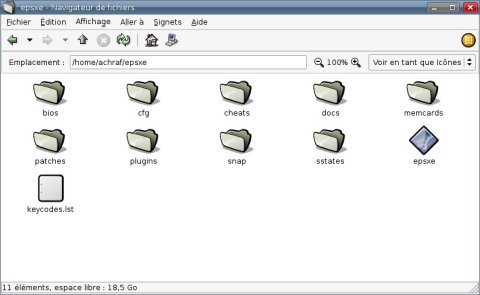
Cliquez sur le fichier exécutable: epsxe
Configurer le BIOS
Cliquez sur Config -> Bios
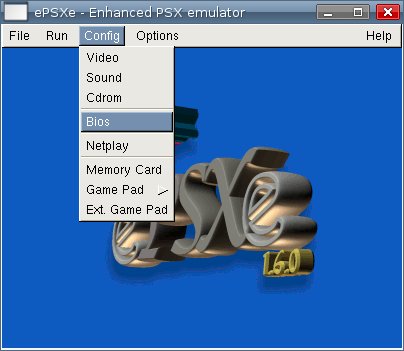
Entrez « bios/scph7502.bin » dans la fenêtre qui s’affiche:
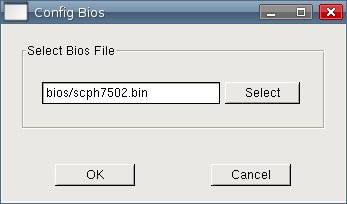
Puis cliquez sur OK.
Votre BIOS est maintenant configuré.
Sélectionner les plugins
On va commencer par sélectionner le plugin vidéo. Cliquez sur Config -> Video
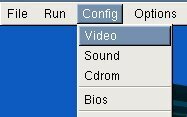
Choisissez le plugin qui vous convient le mieux:
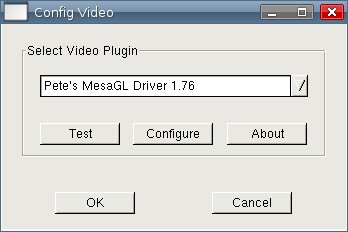
J’ai choisi le plugin Pete’s MesaGL Driver 1.76 pour profiter de l’accélération 3D OpenGL (j’utilise le pilote propriétaire d’NVIDIA). Vous pouvez choisir le plugin P.E.Op.S SoftX Driver 1.17 si vous n’avez pas d’accélération 3D (la qualité graphique ne sera pas aussi bonne que Pete’s MesaGL mais cela ne vous empêchera pas de jouer à vos jeux favoris!).
On va maintenant sélectionner le plugin audio. Cliquez sur Config ->Sound
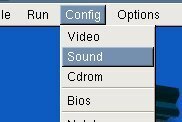
Pour ma part, j’utilise en majorité le plugin Eternal SPU Plugin 1.41 car il supporte SDL.
Vous pouvez choisir un autre s’il marche mieux chez vous (par exemple P.E.Op.S. OSS Audio Driver pour le driver OSS, Pete’s NULL Audio Driver pour ne pas avoir de son).
On va enfin choisir l’emplacement du CD-ROM. Cliquez sur Config -> CD-Rom
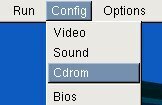
J’ai choisi /dev/dvd car j’utilise surtout mon lecteur DVD pour la lecture des films, jeux playstation, etc.
Vous pouvez choisir par exemple /dev/cdrom (ou un autre fichier spécial dans /dev qui pointe vers ton votre CD-ROM).
Faire notre premier Test:
Nous venons de configurer le BIOS et de choisir les plugins adéquats.
Il nous reste une seule chose à faire: Tester si l’émulation fonctionne !
Notre premier test consistera à lancer le BIOS.
Cliquez sur File -> Run BIOS:
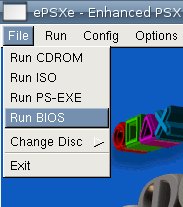
NB: Si vous avez le message « ePSXE is NOT completely configurated go to config->bios to configure it », cliquez sur Config -> Bios afin de spécifier bon le chemin vers le fichier scph7502.bin.
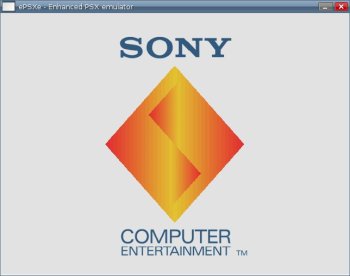
Si tout marche bien, vous aurez le logo logo de sony:
Puis enfin, le menu:
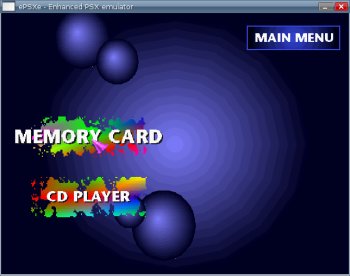
Si vous avez un souci avec le lancement du BIOS (aucun écran Sony, fermeture brutale d’epsxe, etc.):
- Cliquez sur Config -> Video puis cliquez sur le bouton Configure afin de configurer le plugin vidéo
- Cliquez sur Config -> Sound puis cliquez sur le bouton Configure pour configurer le plugin audio
- lancez epsxe depuis un terminal (par exemple: xterm, gnome-terminal ou konsole) pour voir les messages qui s’affichent (afin de mieux diagnostiquer le problème).
Tester votre premier jeu:
Prenez le CD-ROM d’un de vos jeux PS1 favoris et cliquez sur File -> Run CDROM.
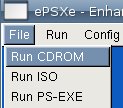
Si tout marche bien vous verrez après quelques secondes le jeu se lancer.
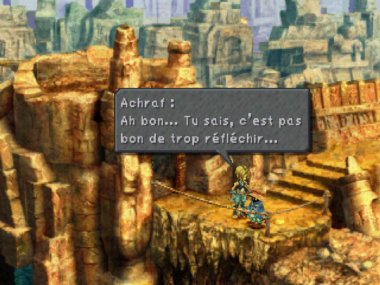
Erreur possible:
- Si vous avez un ECRAN TOUT NOIR qui ne bouge pas pendant plus de 30 secondes, c’est que vous avez un problème. Cela vient en majorité du CD-ROM qui n’est pas bien configuré. Cliquez sur Config -> Cdrom, puis entrez le bon chemin (/dev/dvd, /dev/cdrom, /dev/hdb, /dev/hdc, etc.).
NB: Pour fermer la fenêtre de l’émulation, il faut taper le la touche Echap au lieu de cliquer sur la croix en haut à droite de la fenêtre (car cela provoque une fermeture anormale d’Epsxe)
Conclusion
Pour finir, je vous invite à lire la documentation (en anglais) d’epsxe. Elle est plutôt destinée aux utilisateurs Windows mais bon, cela peut toujours servir pour certaines petites options similaires dans les deux systèmes!
J’espère que cet article vous a été utile pour configurer au mieux l’émulateur Epsxe.
N’hésitez pas à poster vos commentaires si vous avez des question ou des suggestions.
A bientôt.
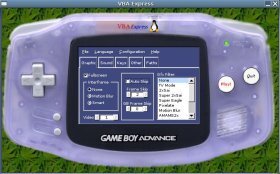
VisualBoyAdvance est un émulateur qui permet de jouer aux jeux Game Boy Advance. Dans sa version GNU/Linux, ce programme est basé sur la ligne de commande et ne permet pas la facilité que l’on a sous Windows. Pour le configurer (étape très importante), il faut éditer le fichier VisualBoyAdvance.cfg manuellement (ce qui peut s’avérer très pénible pour un utilisateur lambda). La configuration du clavier/joystick est beaucoup plus difficile car on doit copier le code des touches avec un petit utilitaire nommé SDLtest…
Le logiciel VBA Express est là pour vous faciliter les choses. C’est un frontend (interface graphique) libre et gratuite qui permet de configurer très facilement l’émulateur: L’affichage, le son, les contrôles (clavier,joystick), le chemin des sauvegardes et captures, etc…
J’ai fait ce logiciel pour rendre la configuration et le lancement des jeux avec VisualBoyAdvance plus facile.
Je vous invite à visiter son site officiel: https://www.asher256.com/projects/vbaexpress
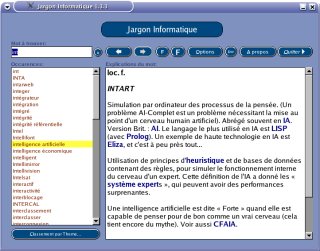
Que veut dire Blog, ADSL, RSS, ADPCM, MP3? Vous ne vous êtes jamais demandé?
Jargon Informatique est un logiciel libre qui vous permettra de naviguer aisément dans un dictionnaire informatique très fourni (plus de 10000 mots!).
C’est l’un des premiers logiciels que j’ai publié en licence libre (GNU GPL v2). Il est disponible dans trois systèmes, à savoir: GNU/Linux, Windows et MacOSX
Site officiel: https://www.asher256.com/projects/jargoninformatique
Articles qui parlent du logiciel: Framasoft – Branchez-vous
Lorsque vous montez un CD-ROM, il n’est pas possible de l’éjecter directement avec le bouton situé dans le lecteur.
Pour changer cela, il vous suffit d’éditer (en tant que root) le fichier /etc/sysctl.conf et d’y ajoutez la ligne suivante:
dev.cdrom.lock = 0
magique! Linux ne vous impose plus de démonter le CD-ROM avant de l’éjecter 🙂
NB: Quand vous ajoutez cette ligne dans le fichier sysctl.conf, cela n’est appliqué qu’après le redémarrage de la machine. Pour appliquer cette modification dès maintenant, vous devez lancer la commande suivante (en tant que root): sysctl dev.cdrom.lock=0
