
Personnaliser GNOME avec gconf
Licence
Vous pouvez copier et distribuer cet article selon les termes de la licence GNU Free Documentation Licence.
Je vous encourage à citer la source de l’article (https://www.asher256.com) ainsi que l’auteur initial (Asher256).
Lancer le programme gconf
Commençons par lancer gconf. Je vais supposer que vous êtes débutant en vous expliquant cette manoeuvre d’une manière détailée.
Première façon de le lancer: Depuis le menu de GNOME
Cliquez sur Applications -> Outils système -> Editeur de configuration GConf :
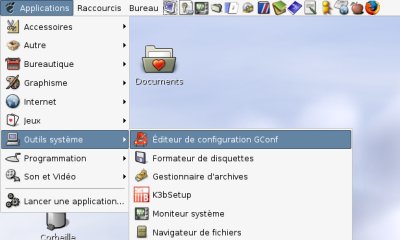
Deuxième façon de le lancer: En utilisant le programme « Lancer une applications »
Pressez les touches: ALT+F2
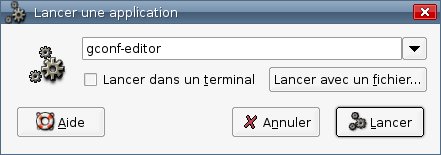
Puis entrez: gconf-editor.
Il vous suffira à la fin de cliquer sur le bouton Lancer.
Petite explication avant de commencer la personnalisation
Toujours en supposant que vous êtes débutant, je vais vous donner un exemple pour vous familiariser avec l’interface gconf.
Si je vous dis qu’il faut aller dans Apps -> aisleriot puis qu’il faut décocher click_to_move, voilà ce qu’il faut faire:
Il faut premièrement cliquer sur apps (en fait il faut cliquer sur la flèche blanche à gauche d’apps)
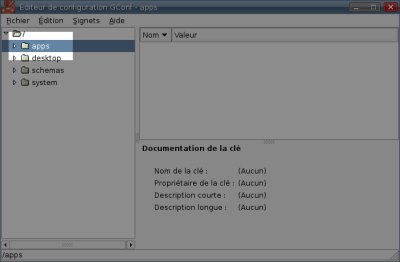
(cela aura pour effet de montrer les options d’apps)
Cliquez après sur aisleriot:
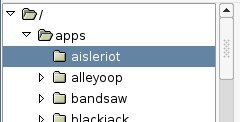
et enfin, décochez la case click_to_move:
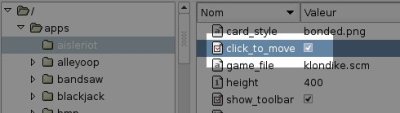
Simple non? 🙂
Personnaliser GNOME
Après ma petite explication sur l’interface de gconf, vous êtes maintenant aptes à modifier les options.
Personnaliser le Splash Screen
Allez avant tout dans le site Gnome Look afin télécharger le Splash Screen qui vous plaît.

(un des splash screen que l’on peut trouver dans Gnome Look)
Une fois le splash screen (en forme d’image .png) téléchargé, ouvrez gconf et allez dans apps -> gnome-session -> options.
Il vous suffira d’entrer dans l’option splash_image le chemin complet vers le fichier png.
Interdire à GNOME d’afficher le splash screen
Pour interdire à GNOME d’afficher le splash screen (afin de gagner du temps dans un ancien ordinateur par exemple), allez dans Apps -> gnome-session -> options puis décochez la case: show_splash_screen
Cacher la liste des programmes dans « Lancer une application »
Par défaut, dans Gnome 2.10, le premier lancement de la fenêtre Lancer une application est très lent (4 à 5 secondes si vous avez plusieurs logiciels installés). Cette lenteur est due à la lecture de tous les fichiers .desktop qui existent dans le chemin /usr/share/applications.
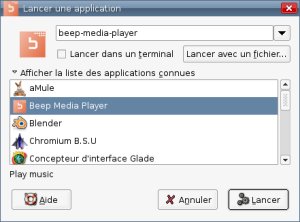
(la liste de programme qui fait ralentir « Lancer une application »)
Pour désactiver cette fonction (et de ce fait optimiser le chargement la fenêtre Lancer une application) il suffit d’ouvrir gconf et d’aller dans apps -> panel -> general pour décocher la case enable_program_list.
Afficher/Cacher l’icône du Poste de Travail (située dans le bureau)
Allez dans Apps -> nautilus -> desktop puis cochez/décochez la case: computer_icon_visible
Afficher/Cacher l’icône HOME (située dans le bureau)
Allez dans Apps -> nautilus -> desktop puis cochez/décochez la case: home_icon_visible
Afficher/Cacher la corbeille (située dans le bureau)
Allez dans Apps -> nautilus -> desktop puis cochez/décochez la case: trash_icon_visible
Conclusion
C’est fini pour cette introduction à gconf. J’espère que ces options vous ont été utiles 🙂
Il ne vous reste maintenant qu’une seule chose à faire: bidouiller dans les options de GNOME! En effet, c’est la meilleure façon de trouver de nouvelles options pour personnaliser le plus possible votre desktop (Notez que gconf vous facilite la recherche en vous affichant la description de la majorité des options).
A très bientôt!
